

Регистрация на Госуслугах (для родителей, обучающихся до 14 лет и обучающихся старше 14 лет)
- Как зарегистрироваться на Госуслугах (старше 14 лет)
- Как восстановить пароль на Госуслугах
- Алгоритм регистрации на Госуслугах ребенка до 14 лет
- Как создать учетную запись ребенку на портале Госуслуг
- Алгоритм авторизации по методу ЕСИА в ГИС «Образование в Челябинской области»
- Инфографика «Авторизации по методу ЕСИА»
ФГИС "МОЯ ШКОЛА"
(Универсальная библиотека цифрового контента)
НОРМАТИВНЫЕ ДОКУМЕНТЫ ПО ФГИС "МОЯ ШКОЛА"
1. Приказ Минпросвещения от 30.06.2021 № 396 "О создании федеральной государственной информационной системы Минпросвещения России "Моя школа" (скачать, 266 Кб)
2. Постановление Правительства РФ от 07.12.2020 № 2040 "О проведении эксперимента по внедрению цифровой образовательной среды" (вместе с "Положением о проведении на территории отдельных субъектов Российской Федерации эксперимента по внедрению цифровой образовательной среды") - скачать, 862 Кб
3. Постановление Правительства от 13.07.2022 № 1241 "О федеральной государственной информационной системе "Моя школа" (скачать, 134 Кб)
4. Федеральный закон от 30.12.2021 № 472-ФЗ "О внесении изменений в Федеральный закон "Об образовании в Российской Федерации" (скачать, 88 Кб)

ФГИС "МОЯ ШКОЛА": ЗАЧЕМ ПЕРЕХОДИТЬ И ВОЗМОЖНОСТИ ПЛАТФОРМЫ
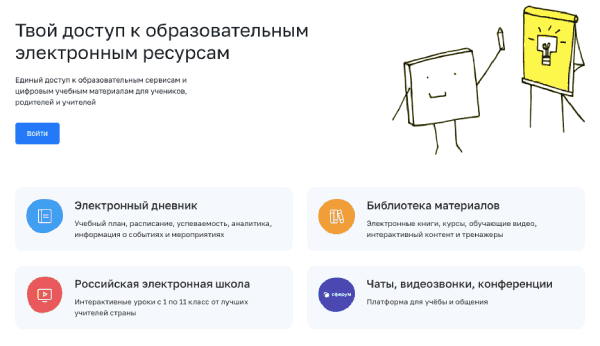
Информационная система "Моя школа" – это единая платформа для учителя, ученика и родителя.
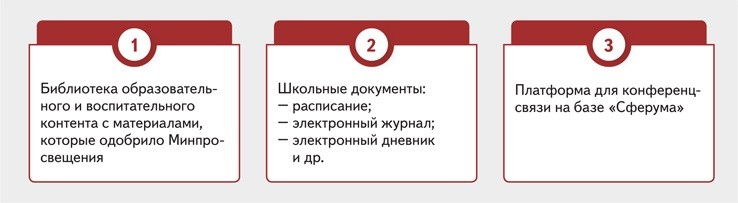
Вход на платформу "Моя школа": перейти на образовательную платформу для учащихся, педагогов и родителей "Моя школа"
ДЛЯ ПЕДАГОГОВ:
Методичка "Как педагогу авторизоваться в ФГИС "Моя школа" (скачать, 762 Кб)
Методичка "Как педагогу и администратору работать в ФГИС "Моя школа" (скачать, 1,97 Мб)
Основные вопросы внедрения ФГИС для педагогов (скачать, 7,83 Мб)
Тестирующая подсистема ФГИС "Моя школа" функциональные возможности (скачать, 1,11 Мб)
Работа с документами и СМАРТ ТВ (скачать, 2,08 Мб)
Цифровая образовательная среда (ЦОК) как инструмент работы педагога (скачать, 3,62 Мб)
На странице сайта Челябинского института Просвещения вы найдете лучшие практики педагогических и руководящих работников муниципальной образовательной системы города Челябинска по применению Универсальной библиотеки цифрового образовательного контента.
 Лучшие практики
КАК ЗАРЕГИСТРИРОВАТЬСЯ НА САЙТЕ ФГИС "МОЯ ШКОЛА" ПЕДАГОГАМ
Шаг 1. Перейдите на сайт ФГИС "Моя школа"
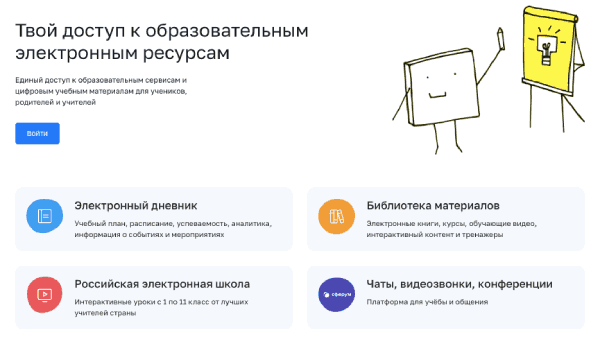
Шаг 2. Чтобы авторизоваться на сайте, нажмите кнопку "Войти". Авторизация на портале ФГИС "Моя школа" осуществляется с помощью учетной записи портала Госуслуг.
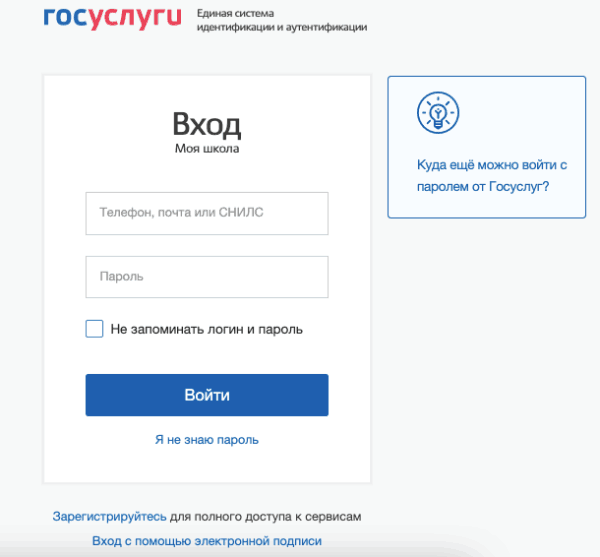
Шаг 3. В поле "Телефон/Email/СНИЛС" введите номер телефона, или адрес электронной почты или СНИЛС, зарегистрированный на портале Госуслуг. В поле "Пароль" введите пароль пользователя от портала Госуслуг. После ввода данных нажмите кнопку "Войти".
Что вы получаете после регистрации на сайте:
-
доступ к электронным журналам и дневникам;
-
возможность организовать приём в ОО;
-
цифровую библиотеку с презентациями, текстовыми документами, таблицами, видеоуроками;
-
интерактивные сервисы для управления образовательными процессами.
Инструкция для авторизации во ФГИС "Моя школа" (роль педагогический работник) - скачать, 775 Кб
ПОДКЛЮЧЕНИЕ РОДИТЕЛЕЙ И ДЕТЕЙ К ФГИС "МОЯ ШКОЛА"
1. Авторизация для родителей
В личном кабинете родителя на портале госуслуг обязательно должны быть указаны ФИО и СНИЛС.
Если у вас нет учётной записи на портале госуслуг, вам необходимо зарегистрироваться.
Для доступа к сервисам "Моя школа" выполните несколько действий.
Перейдите по адресу https://myschool.edu.ru/ и нажмите на кнопку "Госуслуги".
В открывшемся окне авторизации введите логин (телефон, почта или СНИЛС) и пароль от учетной записи. Нажмите на кнопку "Войти".
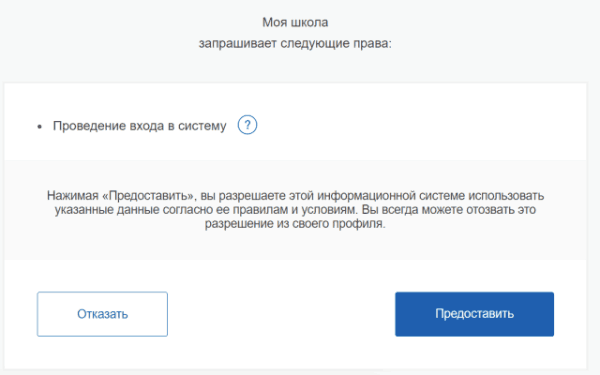
При первичной авторизации вам необходимо предоставить доступ на просмотр данных на портале госуслуг, нажав на кнопку "Предоставить".
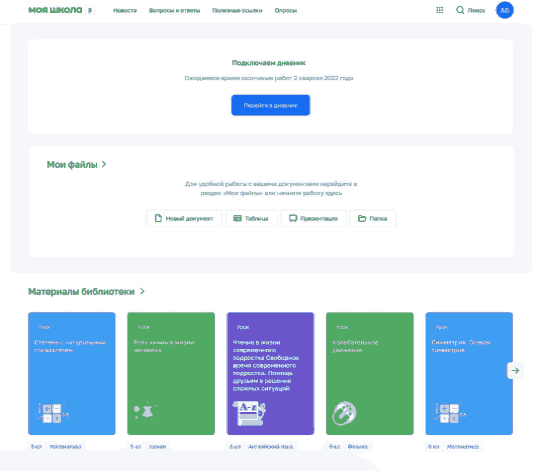
После успешной авторизации вы попадете в электронный дневник.
Для управления настройками учетной записи или перехода в другие сервисы "Моя школа" вам необходимо в профиле пользователя выбрать "Настройки аккаунта".
Инструкция для авторизации во ФГИС "Моя школа" (роль законный представитель) - скачать, 985 Кб
2. Авторизация для учащихся
- Привязка упрощенной учетной записи ребенка к учетной записи родителя в ЕСИА (для детей младше 14 лет) (для входа во ФГИС "Моя школа" )
Если ребенку нет 14 лет, создать учетную запись можно из личного кабинета родителя. Для этого надо найти сведения во вкладке "Семья и дети", перейти в карточку ребенка и нажать на кнопку "Создать учетную запись ребенка на Госуслуги". Далее родитель должен заполнить пустые графы, подтвердить электронную почту и придумать пароль.
-
Инструкция "Способ №1" (скачать, 650 Кб)
Далее необходимо дождаться проверки от ЗАГСа (1-5 дней)
Если после проверки ЗАГСа в личном кабинете родителя в разделе "Дети" не появилось диалоговое окно "Создание учетной записи ребенка", то переходим к "Способ №2"
-
Инструкция "Способ №2" (скачать, 254 Кб)
Регистрация учетной записи ребенка из личного кабинета родителей (скачать, 1,07 Мб)
Для учащихся (для детей старше 14 лет) - скачать, 801 Кб
ПОДДЕРЖКА
электронная почта myschool@gosuslugi.ru
телефон: 8 800 100 70 10
МЕТОДИЧЕСКИЕ МАТЕРИАЛЫ
Информационные порталы:
- Портал информационно – методической поддержки пользователей ФГИС «Моя школа»
- Информационный портал ФГИС «Моя школа»
Методические рекомендации:
- Инструкции для администраторов по работе на платформе ФГИС «Моя школа»
- Инструкции для педагогов по работе на платформе ФГИС «Моя школа»
- Инструкции для обучающихся (законных представителей) по работе на платформе ФГИС «Моя школа»
- Шаблоны файлов для импорта
- Пособие для учителя по использованию электронных образовательных материалов
- Видео-инструкция регистрации ребенка через ЕСИА
- Презентация «Основные вопросы внедрения ФГИС «Моя школа» и цифровые инструменты ФГИС «Моя школа» для педагогических работников» (22.09.2022)
- Методические рекомендации для педагога по работе на платформе ФГИС «Моя школа»
- Инструкция по использованию контента Академии Минпросвещения России во ФГИС «Моя школа»
Платформа "Сферум" в "МАХ".
Как присоединиться к Организации и Чатам в "МАХ" (Сферум").
Как связать Сферум с электронным журналом.
Если вы зарегистрировались в MAX:
1. В аккаунте электронного журнала нажмите значок Сферума → «Привязать учебный профиль Сферум».
2. Выберите «Перейти в МАХ».
3. В "МАХ" нажмите «Подключить».
Если вы ещё НЕ зарегистрировались в MAX:
1. В аккаунте электронного журнала нажмите значок Сферума → «Привязать учебный профиль Сферум».
2. Отсканируйте QR-код на экране и установите MAX на телефон.
3. Зарегистрируйтесь в MAX и укажите свои настоящие ФИО.
4. Отсканируйте QR-код или перейдите по ссылке на экране.
5. В МАХ нажмите «Подключить».
При необходимости вы можете отвязать профиль Сферума в MAX от аккаунта электронного журнала, нажав значок «Сферум» → «Отменить привязку учебного профиля Сферум». После этого вы автоматически будете исключены из учебных чатов.
Если у вас уже есть учебный профиль в Сферуме, войдите в MAX с тем же номером телефона.
Как создать предметный чат.
Чаты с учениками, родителями и коллегами появятся у классных руководителей после связки профилей.
Вы можете создать чаты по предмету в своём электронном журнале:
Перейдите в раздел «Управление чатами» → «Добавить».
1. Заполните открывшуюся форму. Название чата сформируется автоматически.
2. Нажмите «Добавить».
3. После этого чаты появятся в вашем учебном пространстве. В беседы добавятся ученики, которые связали Сферум и электронный дневник.
Чтобы открыть беседу, в электронном журнале нажмите значок Сферума → «Перейти в Сферум».
Как запустить звонок из электронного журнала.
Откройте раздел «Журнал» → «Классный журнал».
1. Выберите предмет и нажмите «Загрузить».
2. Нажмите «Выставить оценки».
3. Напротив «Дистанционного урока» нажмите «Создать».
4. Чтобы войти в звонок, нажмите «Открыть».
5. Нажмите «Подключиться к звонку».
6. Включите микрофон и камеру — по запросу браузера дайте разрешение на их использование.
7. Вы запустите звонок и станете администратором — сможете добавлять и удалять участников, при необходимости выключать у них микрофоны и камеры.
Пока вы не завершите звонок, запустить следующий не получится.
Платформа "Сферум" и "VK-мессенджер"
Что такое VK ID и для чего он нужен?
Что это
VK ID – это уникальный ключ для доступа к некоторым сайтам и сервисам: Сферуму, VK Мессенджеру, Почте Mail.ru.
Регистрация VK ID происходит по номеру телефона.
При создании VK ID вы не регистрируетесь ВКонтакте. Также, если вы создаёте учебный профиль Сферум в VK Мессенджере, вы не регистрируетесь в соцсети.
Владельцы учебного профиля Сферум не видят аккаунты ВКонтакте. Чтобы пользоваться образовательной платформой, нужны только VK ID и VK Мессенджер. То есть личное и образовательное пространство полностью разделены.
Это надёжно! Дополнительно вы можете защитить свои данные, а заодно и учебный профиль Сферум в VK Мессенджере – с помощью двухфакторной идентификации. То есть при новом входе вам будет приходить новый код в СМС.
Работа в Сферум и VK-мессенджере (в картинках):
Как войти в Сферум, создать чат и пригласить в чат
Связать Сетевой город и VK-мессенджер
Настройки чатов в VK-мессенджере
Проводим опрос в VK-мессенджере
Регистрируем учебный профиль (для учеников)
10 советов родителю в период дистанционного обучения: https://youtu.be/xNP5Qii5ReQ Работа в ГИС "Сетевой город. Образование"
- Рекомендации для родителей по организации дистанционного обучения ребёнка на дому
- Дистанционное обучение: как начать?
- 10 добрых советов родителям для перехода на дистанционное обучение
- Дети и сети: пять "родительских" мифов об Интернете
- 10 простых рекомендаций педагогам для перехода на дистанционное обучение
- Инструкция по работе с ZOOM для преподавателей
- Видеоролики: советы психологов
Как родителям организовать дистанционное обучение ребенка: https://youtu.be/ZRxdylxesHg
Памятка с рекомендациями: https://youtu.be/A9WSDaSWXns
- Методические рекомендации по рациональной организации занятий с применением электронного обучения и дистанционных образовательных технологий
- Полезные ссылки для организации физических упражнений
ЧЕМ ЗАНЯТЬСЯ ДОМА
На необходимость временно оставаться дома и не посещать общественные места можно посмотреть с позитивной стороны – это же отличная возможность, наконец, заняться приятными, полезными, интересными вещами, на которые вечно не хватает времени!
Это ваше время – для саморазвития и обучения, творчества и увлечений, общения с семьей и отдыха. Мы собрали для вас всевозможные идеи и онлайн-ресурсы, которые помогут вам интересно и с пользой провести время дома.
- Автономная некоммерческая организация «Центр развития молодёжи» предлагает набор онлайн тренажеров для организации обучения с использование дистанционных образовательных технологий https://cerm.ru/
- Информационно-образовательный проект «PROнас: школьный медиахолдинг» запускает акцию «Дома очень хорошо!»
 |
Теперь любой школьник может поделиться со своими друзьями, одноклассниками информацией о том, чем он занят и как продуктивно проводит время в период вынужденной самоизоляции. Подробности в Приложении |
- Всероссийские открытые онлайн уроки по профориентации на портале Проектория
- Информационная площадка «Домашний урок» предлагает видеоуроки для учеников 9 и 11 классов ( в записи, смотреть можно в любое время) по всем предметам. На сегодняшний день уже опубликованы:
11 класс русский язык Урок-консультация Т.В. Соловьёвой: https://rcokio.ru/lesson/disciplines/5/11/34/
11 класс русский язык Урок Гулеватой О.Н. по теме «Определение проблем исходного текста»: https://rcokio.ru/lesson/disciplines/5/11/35/
11 класс литература Подготовка к ЕГЭ по литературе, два урока И.Ю. Карташевой:
1 урок: https://rcokio.ru/lesson/disciplines/18/11/38/
2 урок: https://rcokio.ru/lesson/disciplines/18/11/39/
9 класс литература Подготовка к ОГЭ по литературе, два урока А.Е. Орешкиной:
1 урок:https://rcokio.ru/lesson/disciplines/18/9/32/
2 урок: https://rcokio.ru/lesson/disciplines/18/9/33/
Скоро на площадке будут размещены ещё уроки. Следите за информацией в нашей группе: https://vk.com/club170773505